ここではスマホとタブレットから商品説明テンプレートの作り方・使い方を説明します。
基本的にはパソコンと同じです。
オークションテンプレートを選ぶ
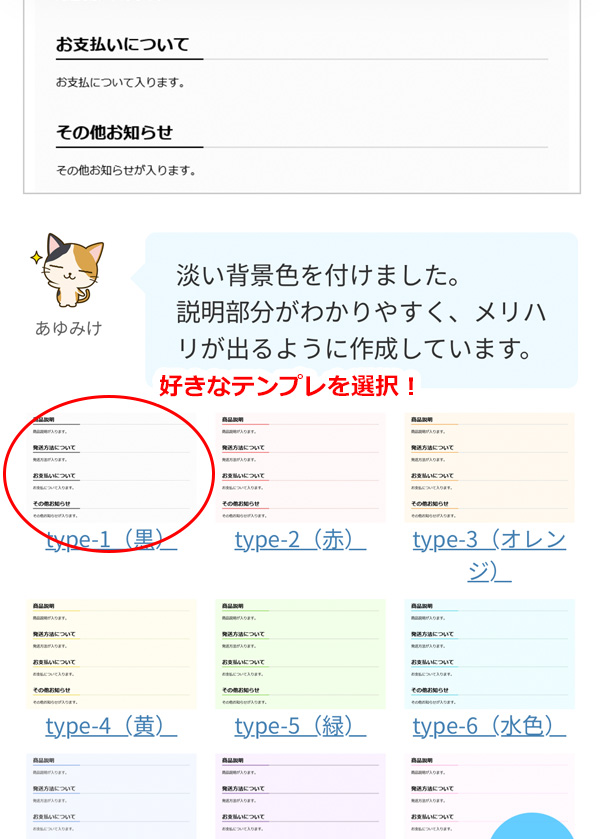
オークションテンプレート一覧ページから気に入ったテンプレートを選んでください。
小さいイメージ画像をクリックするとテンプレートの作成ページが別ウインドウで開きます。
作成見本を確認して、作成フォームに必要事項を入力!
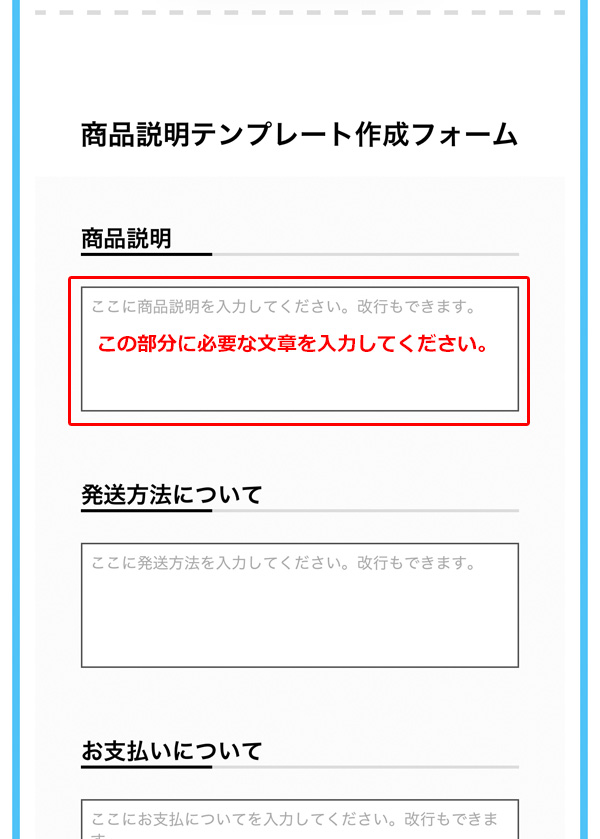
開いたテンプレートページでまず、「これが実際のオークションページで表示されるんだ!」と思って実際のHTMLで作られる見本を確認してください。
その下に作成ができる入力するフォームがあります。
スマホですからちょっと入力欄が小さく感じますので、フリック入力するよりも音声入力がおすすめです!
必要な情報を記入してください。
ここで入力した改行もちゃんと制作した商品説明に反映されますよ。
「商品説明を作成する!」ボタンを押す。

入力が終わったら下にある「商品説明を作成する!」ボタンを押します。
すると次のページで出来上がったあなただけの商品説明テンプレートが表示されます。
「作成完了」ページで出来上がった商品説明をコピーする。
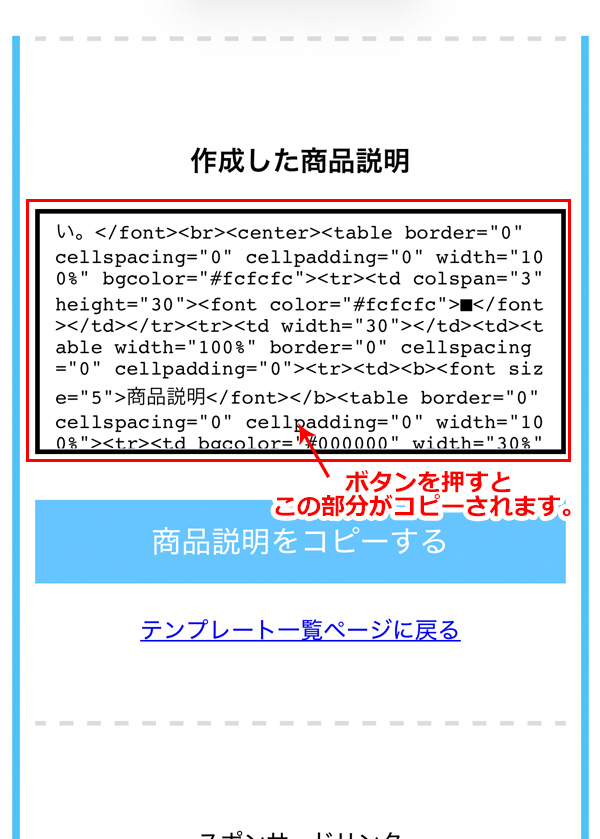
「完成プレビュー」ページで出来上がったテンプレートを確認してください。
出来上がったテンプレートの下に作成した商品説明のHTMLタグというものが表示されます。
そのまま選択することもできますが、「商品説明をコピーする」ボタンを押すと、HTMLタグがすべて選択されてコピーされます。
コピーをしたらヤフオク!の出品画面に移動!
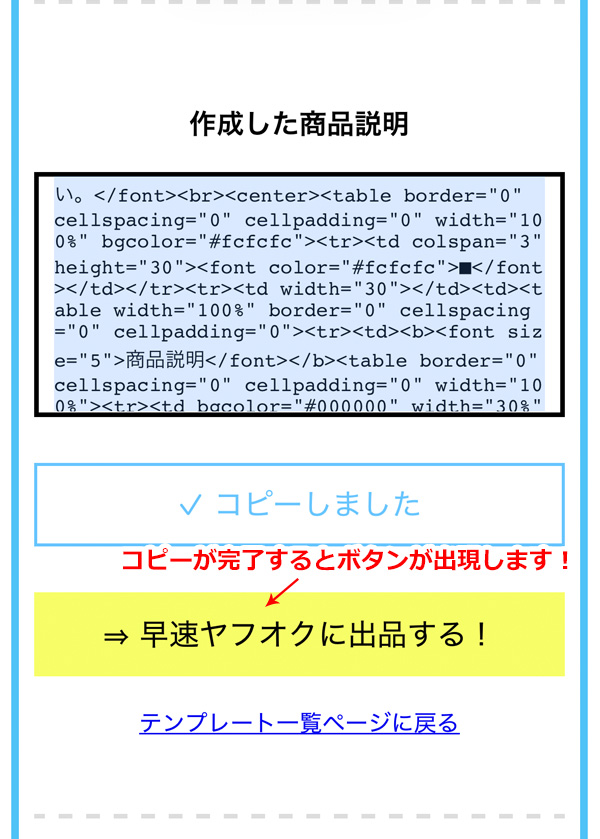
ちゃんとコピーができるとボタンが「コピーしました」に替わり、ヤフーオークションの出品ページへのリンクボタンが現れます。
ここから簡単にヤフオク!の出品画面ページへ行くことができますよ。
ヤフオク!の出品画面に商品説明を貼り付けて完了!
スマホはブラウザ版とアプリ版で入力や確認する方法などが異なります。
ブラウザ版アプリ版で商品説明を入力する方法、プレビューの仕方をそれぞれ画像付きで紹介しますよ。
テンプレートの種類によってはプレビュー画面でレイアウトが崩れる場合がありますが、実際に出品すると問題なく表示されます。
スマホ・タブレットのブラウザから出品する場合
SafariやChromeなどのブラウザからヤフオク出品をする場合は必要事項の入力が終わりましたら、一番下の確認するボタンを押してください。
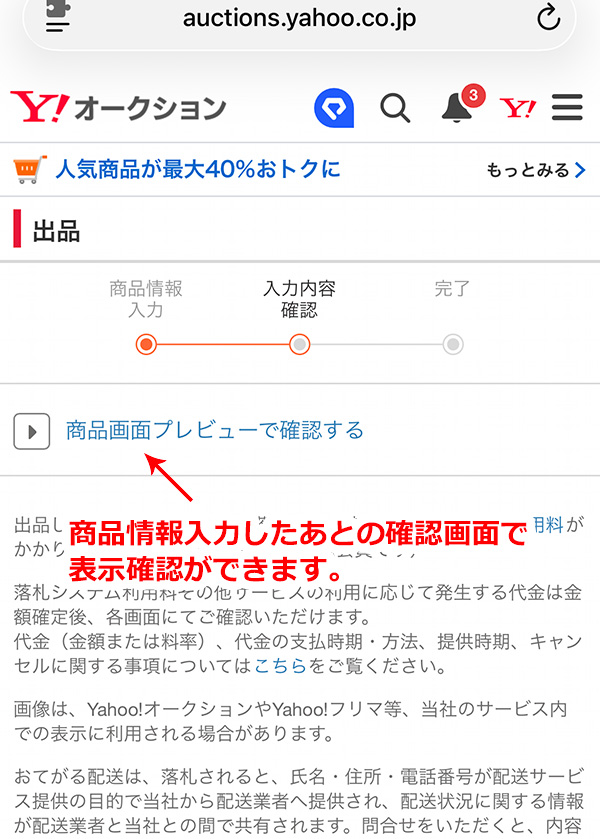
次に表示される確認ページにある「商品画面プレビューで確認する」を押すと、実際に出品された際の画面が表示されます。
このプレビュー画面にて一度入力に間違いがないか確認してくださいね。
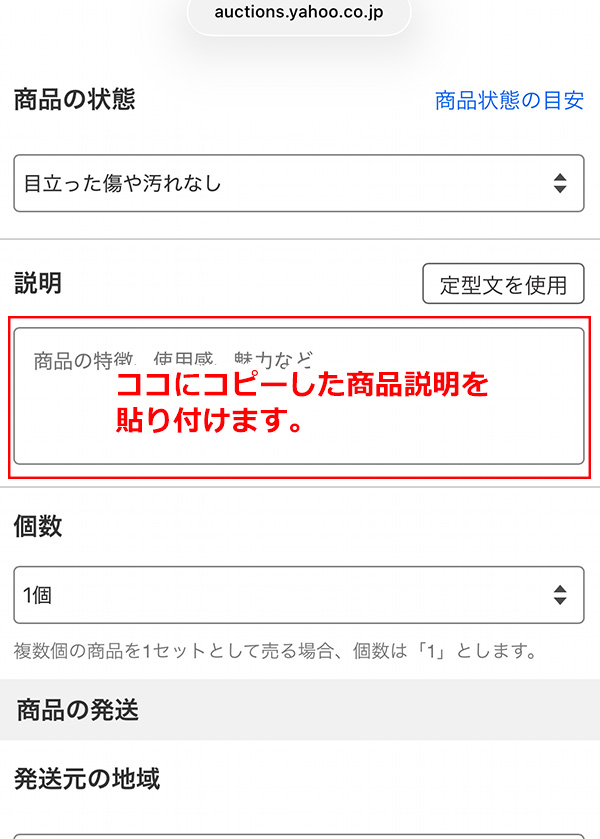
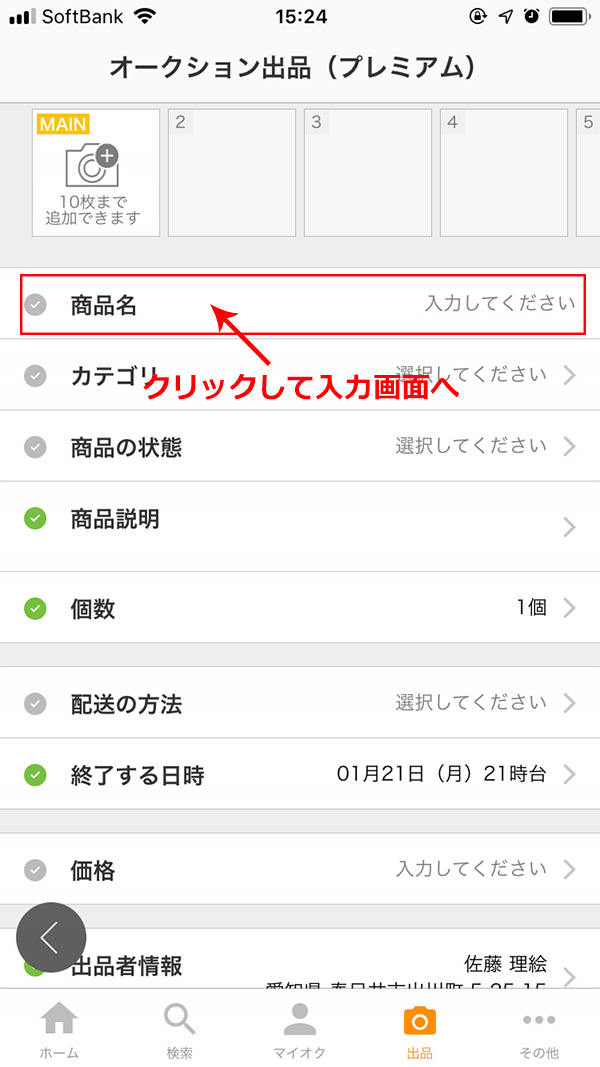
スマホのヤフオク!アプリから出品する場合
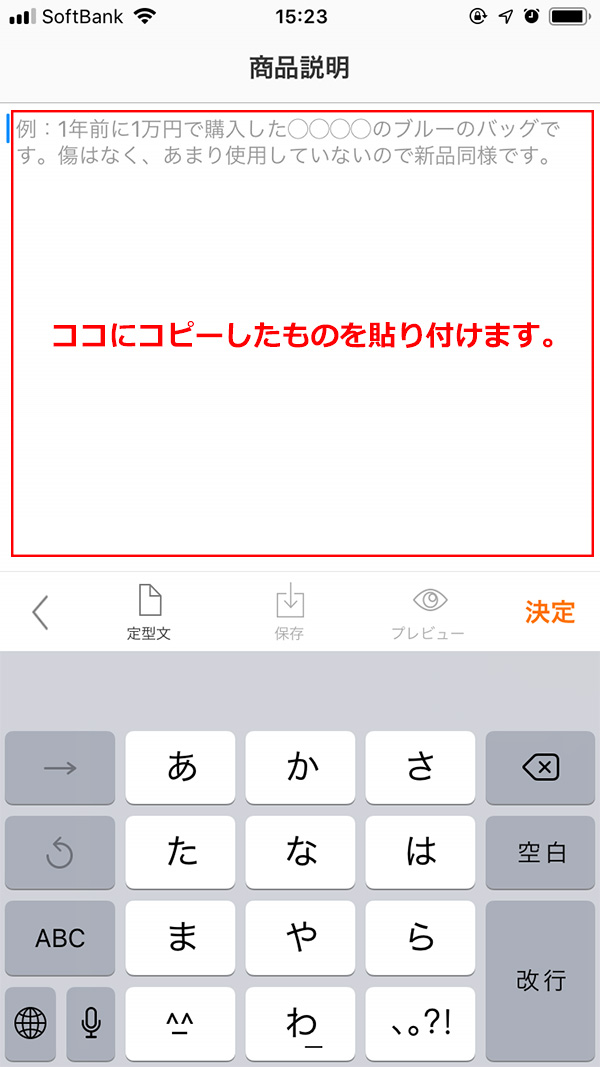
アプリ版では商品説明入力欄の右下に「プレビュー」ボタンがついています。
ここで見られるプレビューはブラウザ版と違って出品画面全体でなく、商品説明で入力した部分のみです。
一度入力に間違いがないか確認してくださいね。
テンプレートの種類によってはプレビュー画面でレイアウトが崩れる場合がありますが、実際に出品すると問題なく表示されます。
以上でテンプレートを使った出品の完了です!
いろいろなテンプレートを使ってみてね!

おすすめのテンプレートから選ぶ!