ここではパソコンから商品説明テンプレートの作り方・使い方を説明します。
1.オークションテンプレートを選ぶ
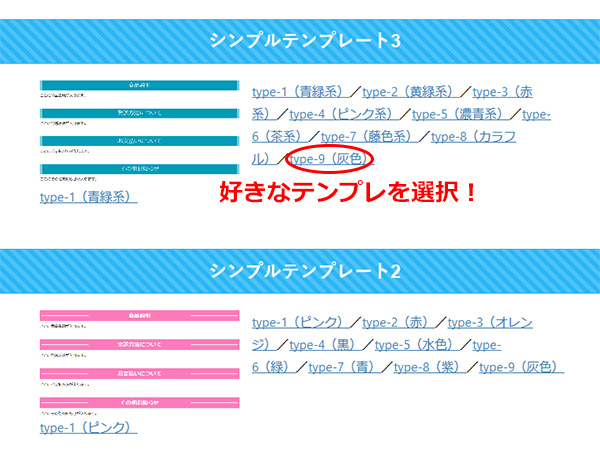
オークションテンプレート一覧ページから気に入ったテンプレートを選んでください。
2.作成見本を確認して、作成フォームに必要事項を入力!
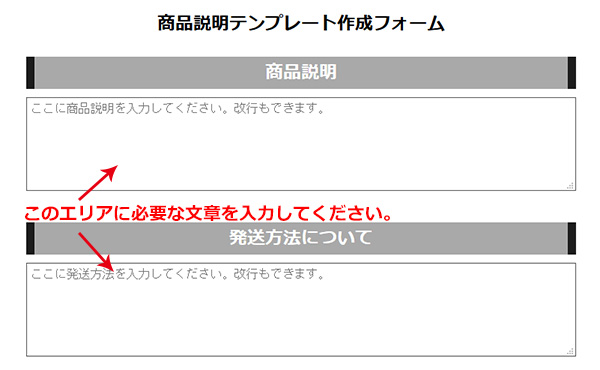
テンプレートの作成見本の下に作成用のフォームがあります。
必要な項目を記入してください。
改行もちゃんと反映されます。
3.「商品説明を作成する!」ボタンを押す。
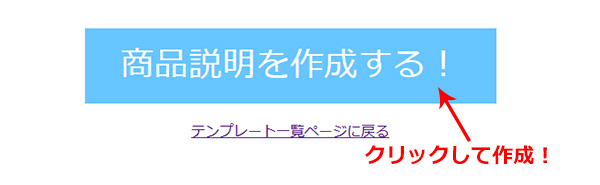
フォームの入力が終わったら下にある「商品説明を作成する!」ボタンを押します。
4.「作成完了」ページのhtmlをコピーする。
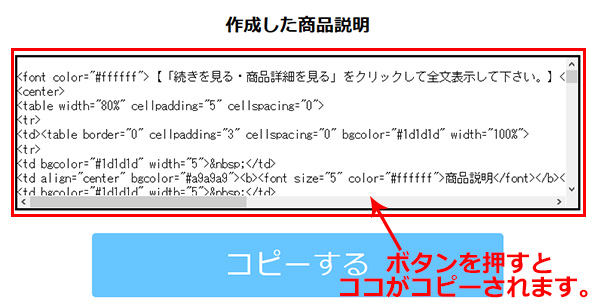
「完成プレビュー」で出来上がったテンプレートを確認したら、その下に出来上がる「作成した商品説明」のhtmlタグの下の「コピーする」ボタンを押します。
すると自動的に上の欄のコードがコピーされます。
5.コピーをしたらヤフオク!の出品画面に移動!
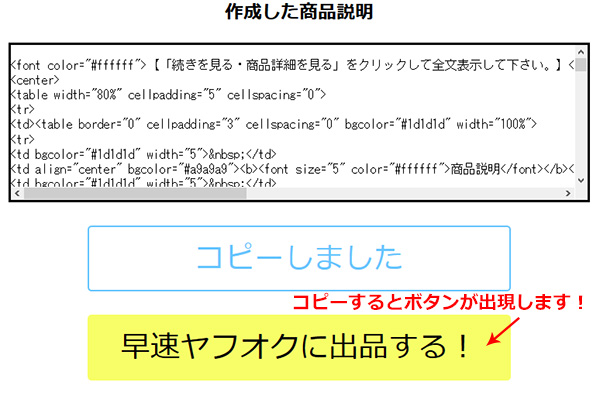
「コピーする」ボタンを押すと下にヤフオクの出品画面へのリンクボタン「早速ヤフオクに出品する!」ボタンが現れます。
ここから簡単にヤフオク!の出品画面ページへ行くことができます。
6.ヤフオク!の出品画面に商品説明を貼り付けて完了!
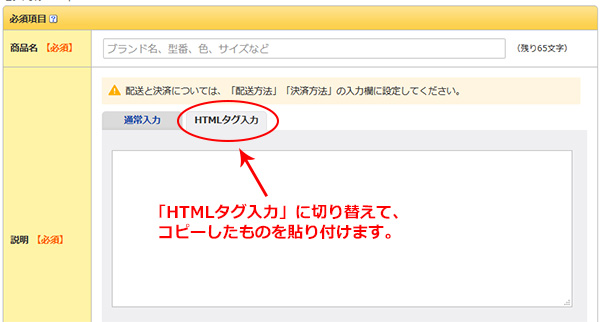
商品情報入力ページの「説明」エリアに貼り付けます。
その際に「HTMLタグ入力」という部分をクリックして切り替えてください。
切り替えたあとにコピーしたタグを貼り付けてください。
必要事項をすべて入力し終わりましたらプレビュー画面にて一度入力に間違いがないか確認してください。
※テンプレートの種類によってはプレビュー画面でレイアウトが崩れる場合がありますが、実際に出品すると問題なく表示されます。